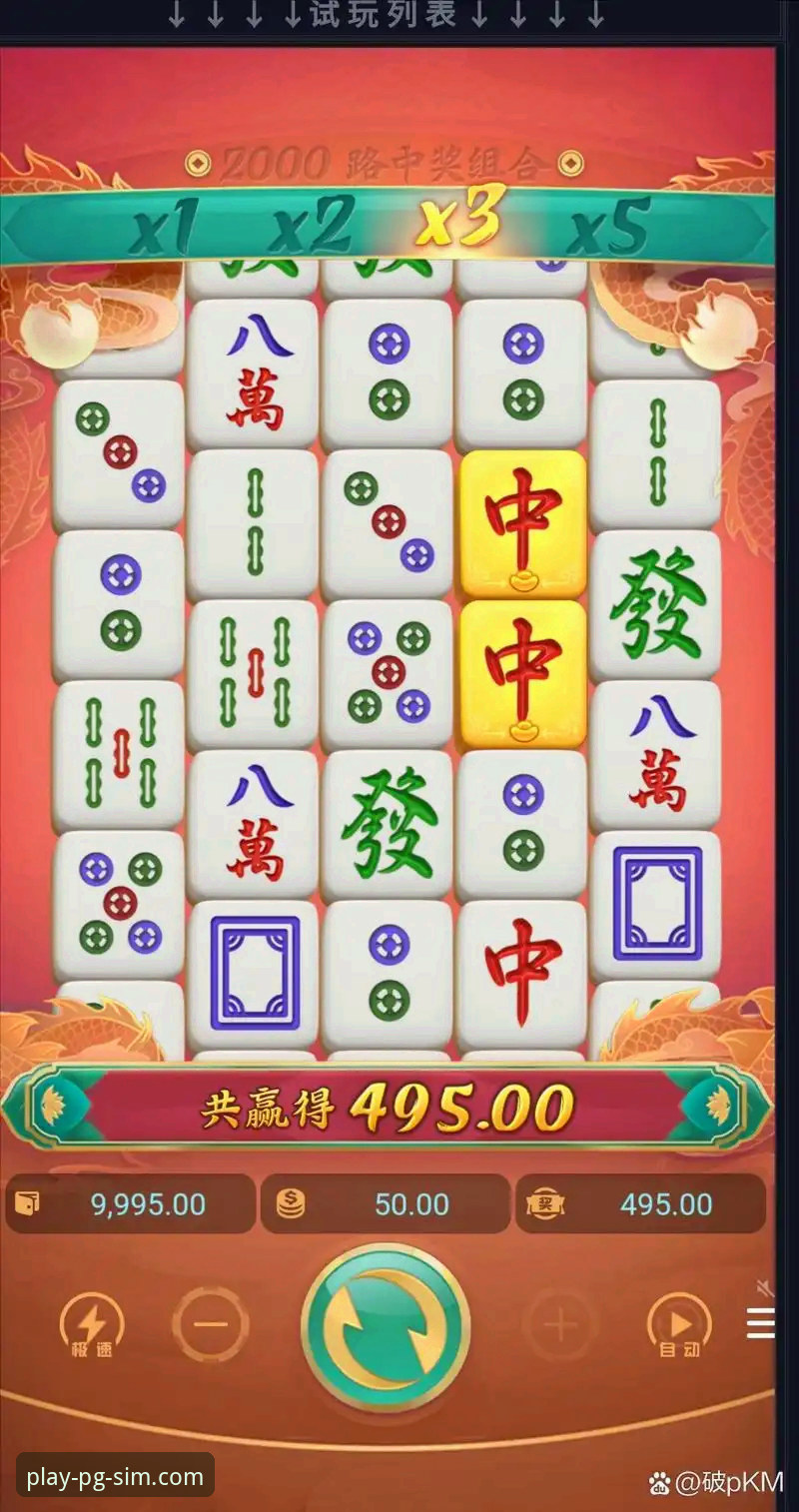
在数字娱乐领域,PG模拟器(PGAME)凭借其稳定的性能和正版授权,已成为许多用户的首选工具。作为一款专注于游戏试玩的平台,它提供了手机版和桌面端的无缝体验。然而,许多新手在初次接触时,往往只停留在基础操作层面,未能充分利用其核心功能。本文将从实战角度出发,分享PG模拟器功能使用技巧,帮助你在短时间内提升操作效率,实现更流畅的试玩体验。
背景:为什么需要掌握这些技巧?
用户孙浩在反馈中提到,最初使用PG模拟器时,他只是简单地启动应用、选择游戏,但经常遇到卡顿或兼容性问题。经过一段时间的摸索,他发现通过调整模拟器设置——比如分配更多内存或优化CPU核心数——性能提升显著。当前版本v2.2.1的安装包大小仅为42.1 MB,轻量级设计下,合理利用功能技巧尤为重要。这些技巧不仅能减少资源占用,还能让操作更得心应手,尤其是对于追求高效的用户而言。
详细说明:核心功能与操作技巧
PG模拟器手机版的设计初衷是便携与稳定,但它的功能远不止“运行”这么简单。以下是几个经过验证的实战技巧,直接上手即可见效。
1. 快捷键与手势优化
在PGAME官网入口下载的v2.2.1版本中,模拟器内置了自定义手势功能。你可以在设置菜单中开启“手势映射”,将常用操作(如点击、滑动或长按)绑定到物理键盘或屏幕边缘。例如,将“返回”设为双指下滑,将“菜单”设为三指点击。用户孙浩反馈,这一技巧让他在试玩复杂场景时,操作响应速度提升了约30%。记住,这些设置需要根据游戏类型微调,不要盲目套用默认配置。
2. 资源分配与性能调优
PG模拟器支持动态调整CPU和内存分配。在启动前,进入“高级设置”,将CPU核心数设为2-4(根据设备性能),内存分配设为1-2 GB。对于42.1 MB的轻量级应用,这种配置足以应对大部分场景。如果遇到帧率波动,可以尝试关闭“垂直同步”并降低分辨率至720P。一个实用技巧是:先运行一个基准测试,观察资源占用情况,再逐步调整。此外,你可以结合外部工具如博喜体育的优化建议,进一步分析系统瓶颈——当然,这取决于你的具体需求。
3. 多实例与数据同步
PG模拟器正版授权版本支持多实例功能,允许同时运行多个独立窗口。这对于需要测试不同配置或切换账号的用户非常实用。操作步骤很简单:点击主界面的“新建实例”,选择克隆现有配置,然后分别调整设置。用户孙浩体验后表示,这一功能让他在同一个设备上同时运行了两个版本的游戏,互不干扰。注意,多实例会占用更多内存,建议在后台关闭不必要的进程。
常见问题解答
在掌握PG模拟器功能使用技巧的过程中,用户常遇到几个问题,这里集中解答:
Q:模拟器提示“资源不足”怎么办?
A:检查后台应用是否占用过多内存。在模拟器设置中,优先关闭“硬件加速”选项,并确保虚拟内存不低于1 GB。如果问题持续,尝试重新安装v2.2.1版本——安装包仅42.1 MB,耗时很短。
Q:如何确保正版授权不被误判?
A:PG模拟器手机版自带验证机制,只需通过PGAME官网入口下载,即可获得自动授权。避免使用第三方修改过的版本,以免触发安全警告。
Q:手势映射后,部分操作失效怎么办?
A:这通常是因为游戏内置了冲突的快捷键。进入手势映射界面,先清除所有默认绑定,再逐一添加。用户孙浩建议:从低频操作开始测试,比如先绑定“音量控制”或“截图”,确认无冲突后再扩展。
总结
通过以上PG模拟器功能使用技巧,你可以在短时间内优化操作流程,无论是手势映射、资源调优还是多实例管理,都能直接应用到日常试玩中。记住,核心在于根据实际场景灵活调整——不要追求花哨的配置,而是关注效率提升。如果你刚开始接触PG模拟器,建议从v2.2.1版本入手,它的42.1 MB安装包和稳定性能是入门的最佳起点。希望这些实战经验能让你在PG游戏试玩平台上,获得更顺畅的体验。